Sistema de Senhas Biavini
Como funciona a chamada de senhas nas suas TVs — e o passo a passo para usar no dia a dia.
O que precisa
TVs
TV com Android, ou qualquer TV comum com um stick Android ligado à entrada HDMI — os mesmos ecrãs que já mostram a sua sinalização, sem equipamento novo para comprar.
Rede
Wi-Fi (ou rede por cabo) com internet — a mesma rede que a TV já utiliza hoje. Sem configuração adicional.
Emissão
Tablet com impressora térmica, ou o tradicional rolo de senhas pré-impresso — escolha o que preferir, por setor.
Teclado do funcionário opcional
2 a 3 teclas USB ligadas à TV de cada setor, para chamar, retroceder ou reiniciar a fila. Também é possível operar tudo apenas através do painel web, sem teclado nenhum. Recomendamos um mini teclado de apenas 3 teclas, sem fios, com ligação Bluetooth.
Painel web
Qualquer navegador, em computador ou telemóvel — nada para instalar.
Sem eletricista, sem instalador especializado, sem central proprietária para comprar.
Sistema tradicional × Biavini
Como funciona, em 4 passos
- Cliente retira a senha
No totem, no tablet ou no tradicional rolo de senhas pré-impresso — escolhe o setor que precisa e fica com o número em mãos.
- A senha entra na fila do setor
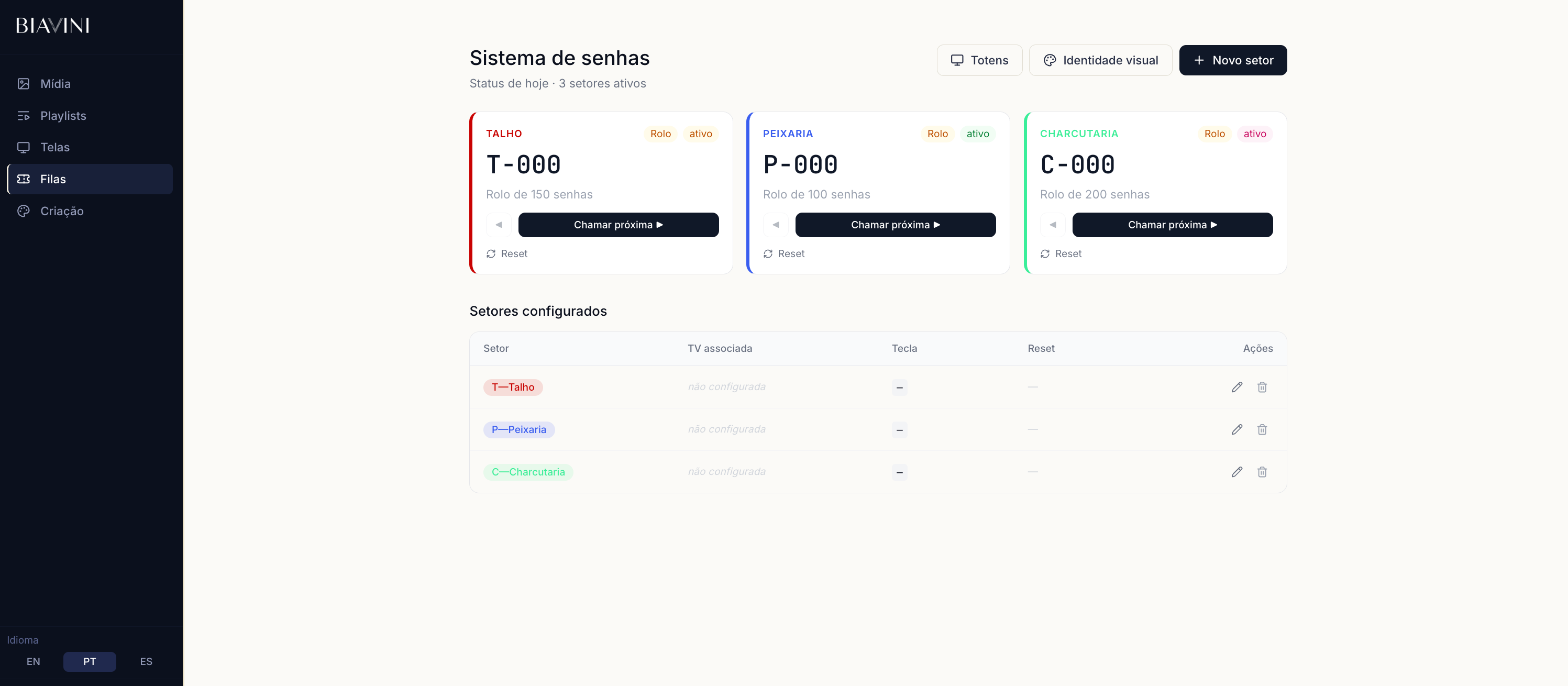
Cada setor (Padaria, Talho, ...) tem a sua própria fila, numeração e cor — a fila de um nunca espera pela fila de outro.
- O funcionário chama a seguinte
Pelo teclado USB junto à TV, ou com um clique no painel web — sem formação necessária.
- Todas as TVs atualizam
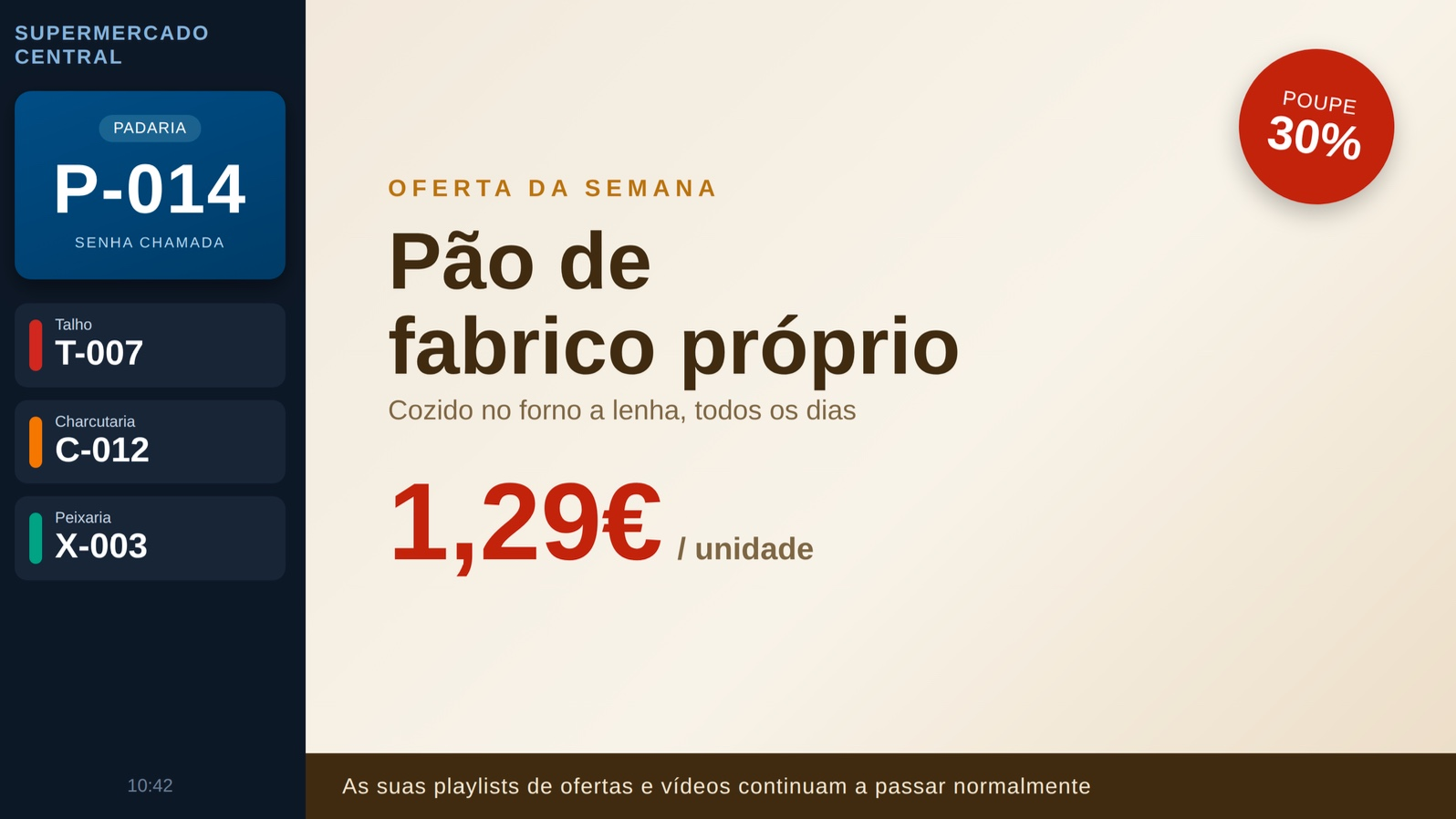
O número atualiza-se de imediato na TV do setor e, em poucos segundos, em todas as outras TVs do estabelecimento.
Emitir uma senha
-
Cliente aproxima-se do totem/tablet, na entrada ou no balcão do setor.
O ecrã mostra os setores disponíveis, com o nome, a cor e o logótipo do seu estabelecimento.
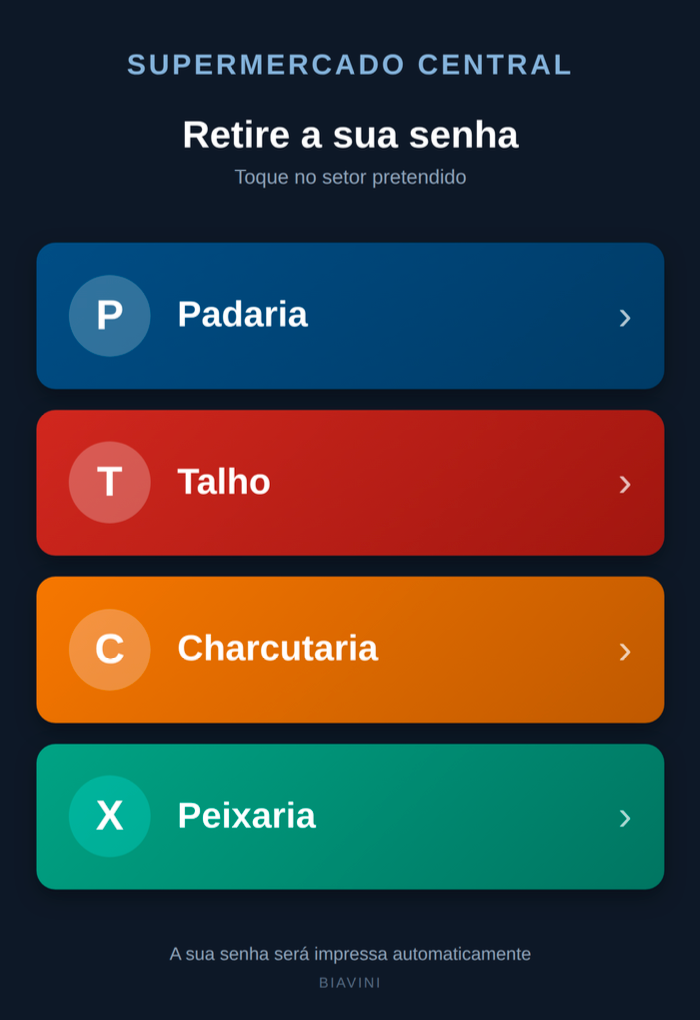
Ecrã inicial do totem, com os setores -
Toca no setor desejado — por exemplo, Padaria ou Talho.
A senha é emitida de imediato, impressa pela impressora térmica.
- Cliente acompanha a chamada nas TVs do estabelecimento, pelo número e prefixo da sua senha (ex.: P-014).
Prefere o modelo mais simples? Um setor pode usar o rolo de senhas pré-impresso em vez do totem — sem tablet, sem impressora: o cliente só destaca o próximo número do rolo.
Chamar a senha seguinte
Duas formas de fazer — use a que for mais prática para o seu funcionário.
Pelo teclado, na TV do setor
- Tecla “seguinte” — chama a senha seguinte. A TV do setor atualiza de imediato; as restantes TVs, ao fim de cerca de 2,5 segundos.
- Tecla “retroceder” — chamou por engano? Essa tecla retrocede uma senha.
- Tecla “reiniciar” — prima e mantenha premida durante 10 segundos para repor a fila do setor a zero. A TV mostra uma contagem enquanto a tecla estiver premida.
Pelo painel web, sem teclado
-
Aceda ao painel e abra o Sistema de senhas.
painel → Sistema de senhas
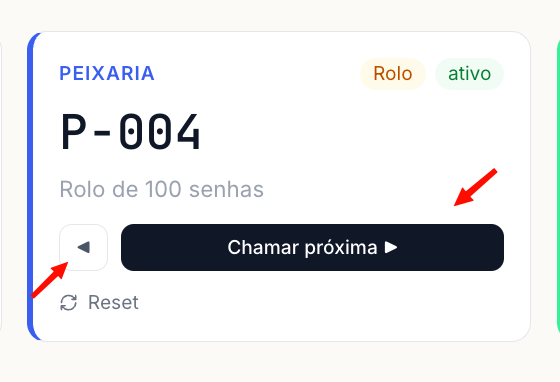
- No cartão do setor, clique em “Chamar próxima ▶”.
- Chamou por engano? Utilize a seta “◀” ao lado para retroceder.
Criar um novo setor
- Escolha o tipo de senha — “Totem / impressora” (conta quantas foram emitidas) ou “Rolo de papel” (numeração livre, com tamanho de rolo configurável).
- Nome do setor — por exemplo, “Padaria”. E, se desejar, um prefixo de até 2 letras (ex.: “P” resulta em P-014).
- Cor do setor — usada em todas as TVs, para o cliente reconhecer a sua fila de longe.
- TV / ecrã associado — a TV principal do setor, onde fica o teclado do funcionário.
- Teclas do teclado USB — seguinte, retroceder e reiniciar. Clique em cada campo e prima a tecla física quando for solicitado.
- Opcional: horário de reinício automático diário e o intervalo de rotação dos setores secundários no ecrã.
- Clique “Salvar”. O setor aparece nas TVs em poucos segundos.
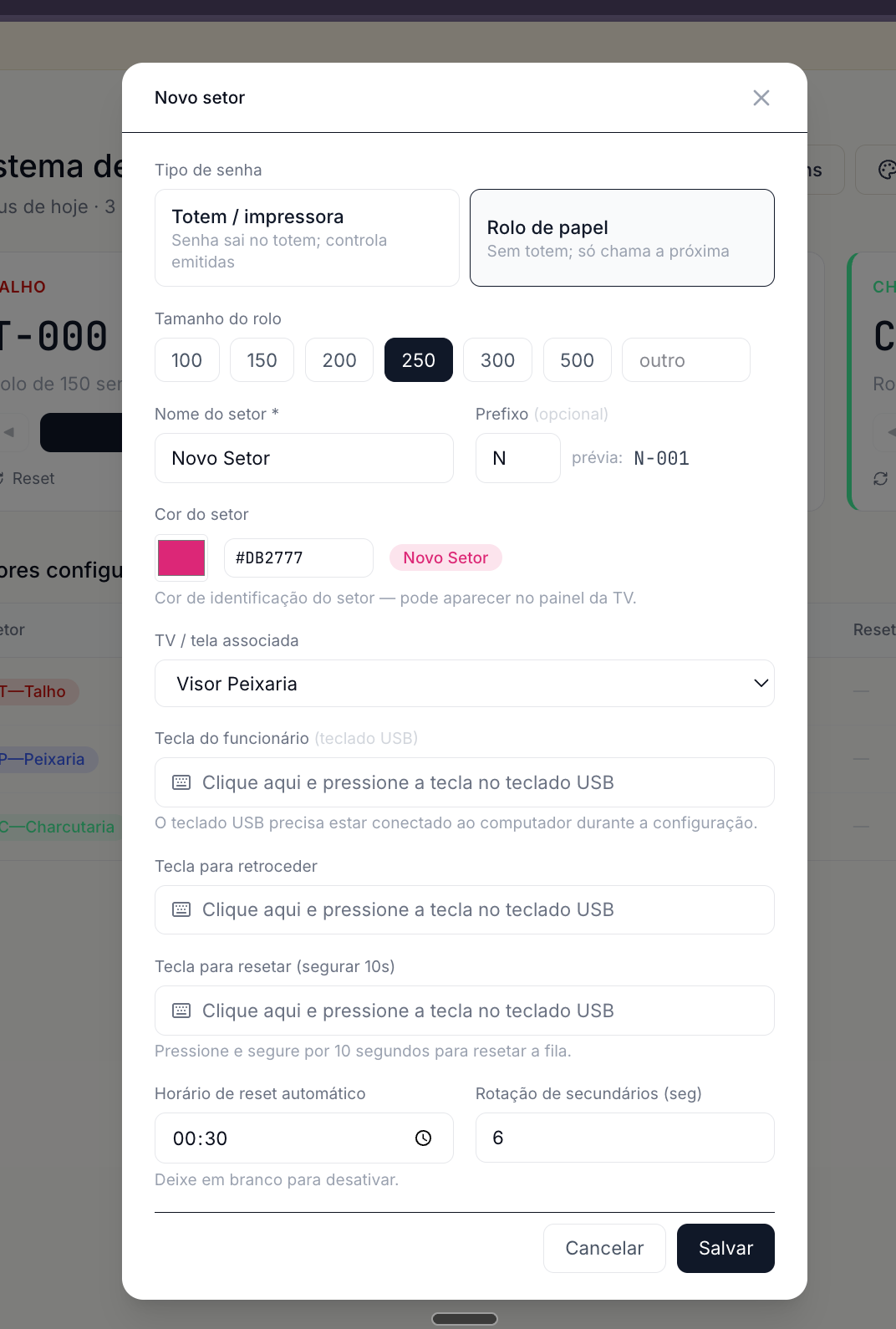
Para editar depois, é o mesmo caminho: clique no ícone de lápis, na lista de setores.
Personalizar a aparência
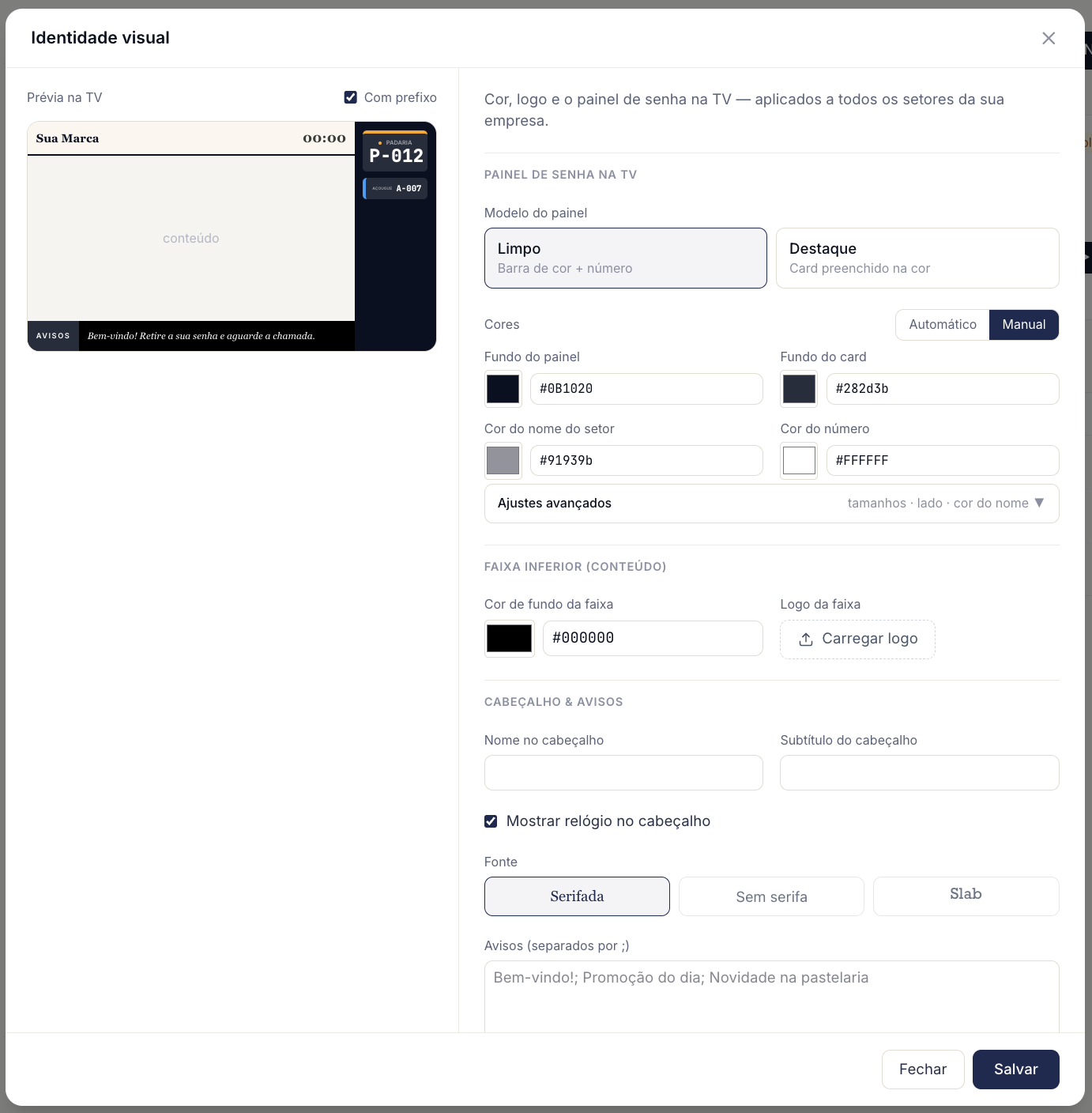
Tudo à imagem da sua marca — sem necessidade de recorrer a um designer.
Logótipo
Carregue o logótipo da empresa (PNG com fundo transparente fica melhor).
Cores
Cor principal, fundo da faixa e dos cartões de cada setor.
Lado e largura
A faixa de senhas fica à esquerda ou à direita do ecrã, com a largura que definir.
Faixa inferior
Uma tira na parte de baixo da TV, com cor e logótipo próprios — opcional.
Fonte e estilo
Três opções de fonte e dois estilos de layout: limpo ou destacado.
Avisos
Texto rolante com recados — por setor ou para toda a loja.
Repor a fila a zero
Três formas independentes de repor a fila — use qualquer uma delas, conforme o que for mais prático. Não é preciso fazer as três.
Manual, a qualquer hora
No cartão do setor, clique em “Reset” e confirme.
Automático, todos os dias
Defina um horário de reinício ao criar ou editar o setor.
Pelo teclado
Prima e mantenha premida a tecla de reinício durante 10 segundos, na TV do setor.
O horário de reinício automático segue o relógio do servidor. Para confirmar ou ajustar o horário exato de reinício do seu estabelecimento, contacte o suporte Biavini.
Totem com vários setores
Se tiver vários balcões, um único totem pode oferecer todos os setores digitais no mesmo ecrã — o cliente escolhe onde quer a senha. (Os setores em modo “rolo de papel” não entram nesse totem partilhado; continuam com o seu próprio rolo pré-impresso.)