Playlists Biavini
Monte uma sequência de imagens e vídeos que toca em loop nas suas TVs — sem precisar de trocar nada manualmente.
Sua programação em uma fila só
Monte a ordem uma vez. A tela repete para sempre.
Uma playlist é uma fila ordenada de imagens e vídeos. Você define o que entra e em que posição, e a tela toca item por item, sempre na mesma ordem, do primeiro ao último — e do último de volta ao primeiro, indefinidamente. Imagem fica no ar pelo tempo que você definir; vídeo toca até o fim. Não há nada para acionar todo dia, nem alguém para lembrar de trocar: a programação continua rodando sozinha, com a ordem que você escolheu.
O que precisa
Mídia já na biblioteca
Pelo menos um ficheiro carregado. Veja o manual "Biblioteca de Mídia Biavini" se ainda não enviou nada.
Painel web
Sessão de administrador ou de cliente em app.biavini.com, em qualquer navegador.
Uma tela pareada
Para poder atribuir a playlist depois de a criar. Veja o manual "Parear uma TV Nova" se ainda não pareou nenhuma.
Como funciona, em 4 passos
- Crie uma playlist e dê-lhe um nome
- Adicione mídias da biblioteca
- Atribua a playlist a uma ou mais telas
- A TV reproduz tudo em sequência — e recomeça sozinha
Criar uma playlist
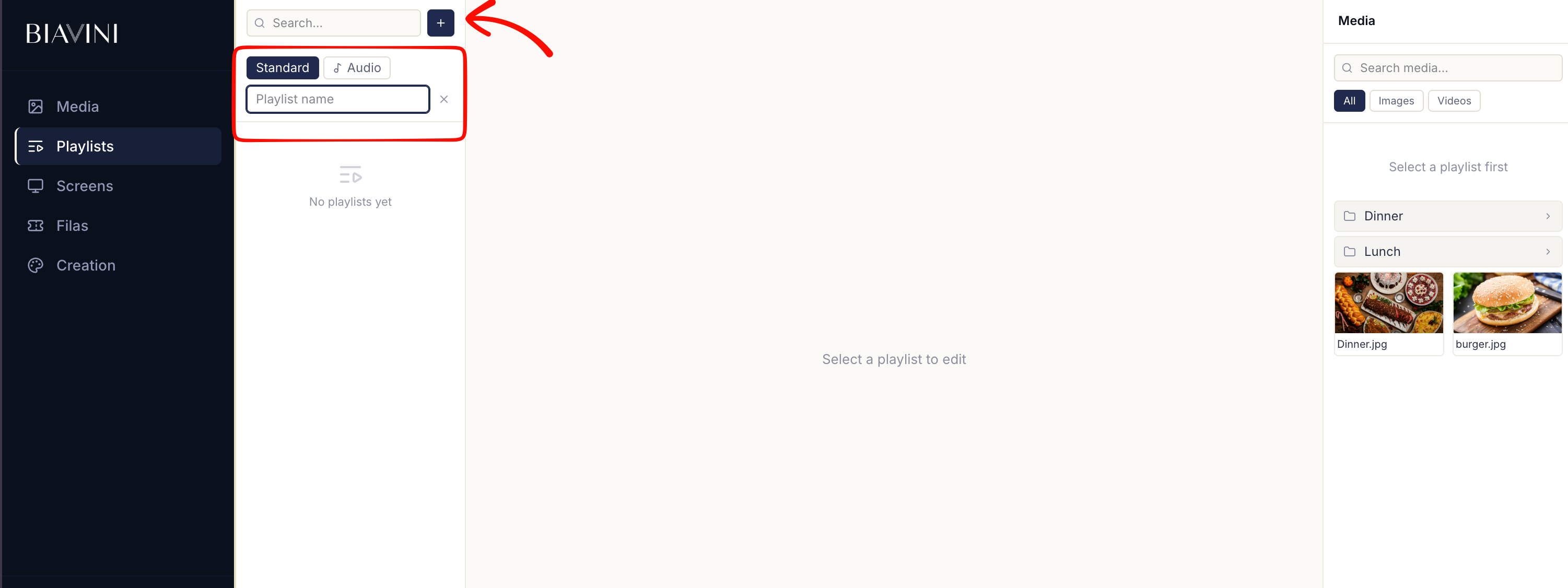
Ao clicar em "Nova", escolha um nome e um tipo: Padrão (imagens e vídeos) ou Áudio (só ficheiros de áudio, toca em segundo plano, sem duração nem som configurável por item).
Adicionar mídia e organizar
Escolher da biblioteca
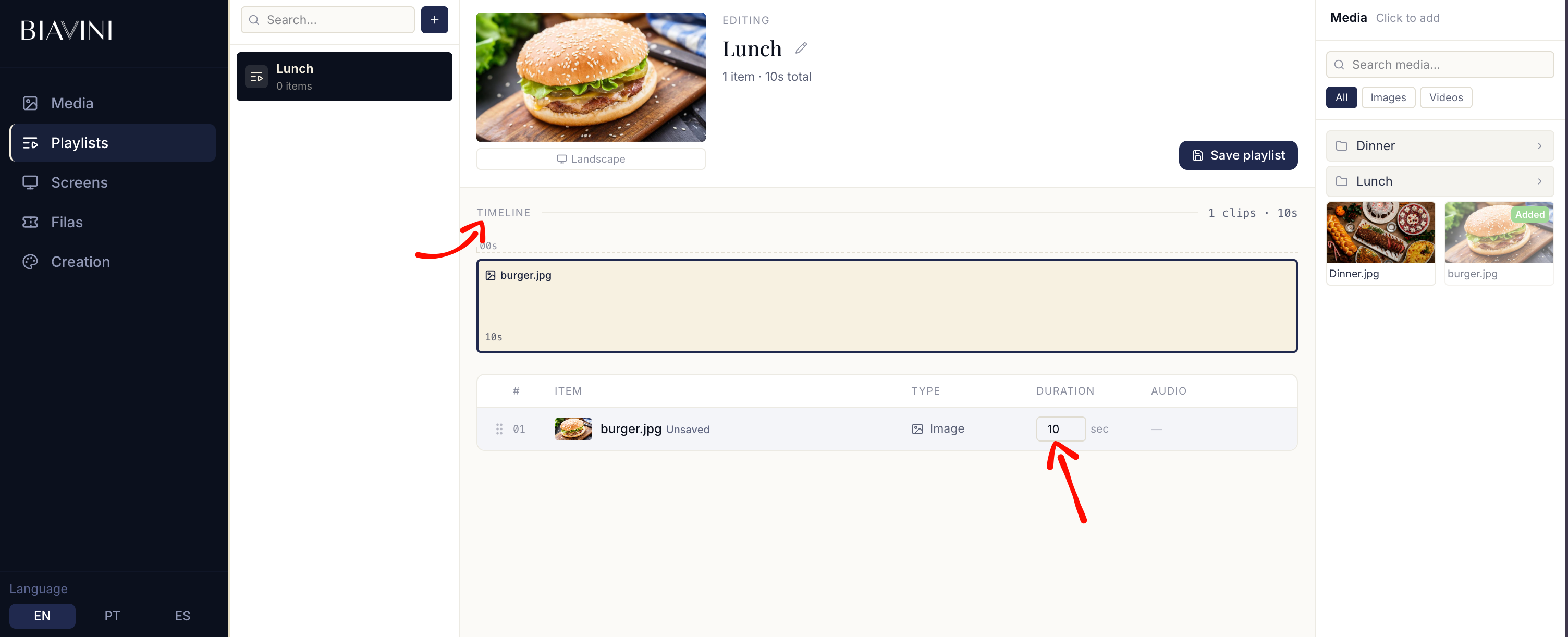
Um painel lateral com busca e filtros por tipo (imagens, vídeos) para encontrar rapidamente o que precisa.
Duração de cada imagem
Quanto tempo, em segundos, cada imagem fica no ecrã antes de passar à seguinte — vídeos usam a sua própria duração.
Silenciar o som de um vídeo
O botão "Mutar" / "Ativar som", por vídeo, na linha do tempo.
Reordenar por arrastar
Arraste os itens na linha do tempo ou na lista para mudar a ordem em que tocam.
Atribuir playlists a uma tela
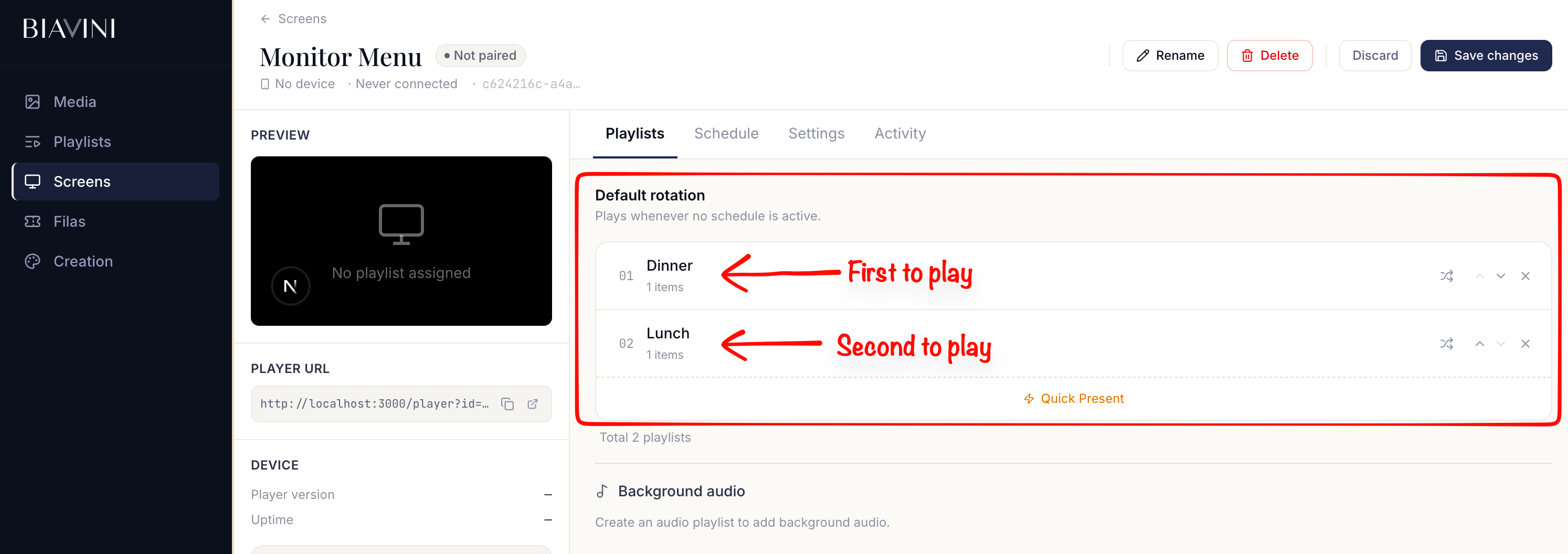
No cartão ou na ficha da tela, adicione uma ou mais playlists a uma sequência ordenada — a TV toca tudo da primeira, depois a segunda, e volta ao início sozinha.
Várias playlists, uma tela
Separe o conteúdo por assunto e deixe a tela costurar tudo.
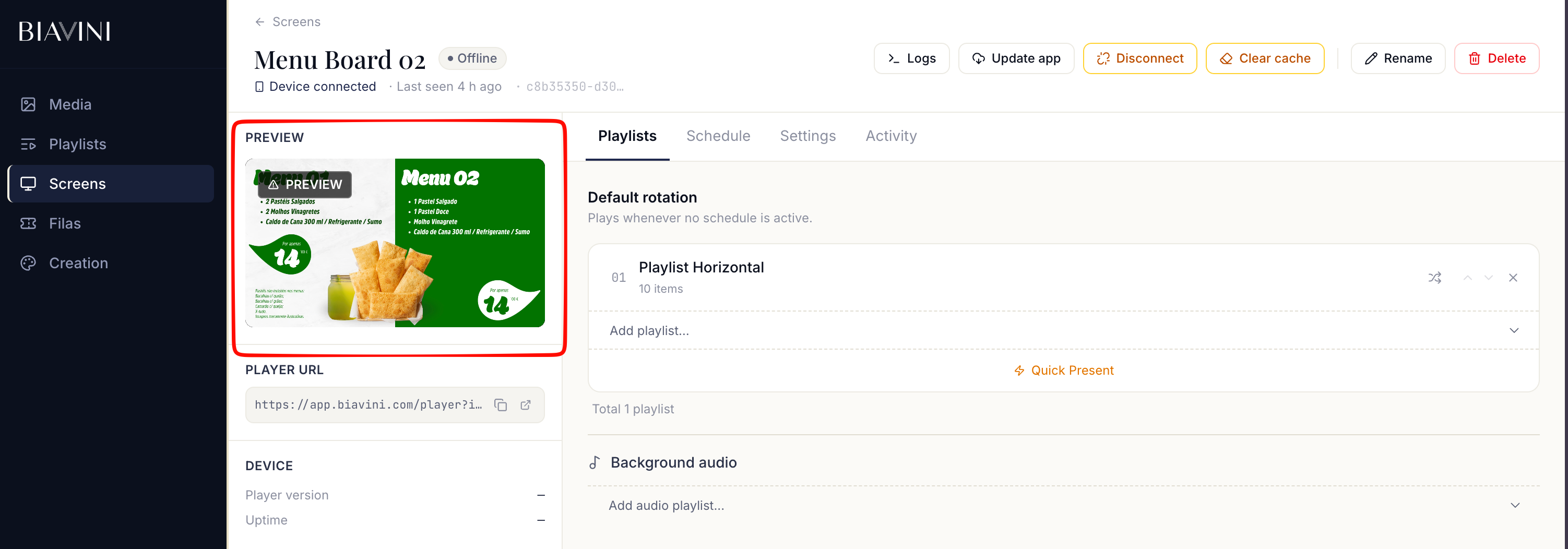
Uma tela não precisa de uma playlist gigante com tudo dentro. Você pode atribuir várias playlists à mesma tela e definir a ordem entre elas: a tela toca todos os itens da primeira, passa para a segunda, e ao terminar a última volta para o começo. Isso mantém o conteúdo organizado por tema — institucional, produtos, avisos — cada bloco editável de forma independente, sem mexer no resto da programação.
Configurar a reprodução
Ordem e repetição
A sequência de playlists volta ao início sozinha, sem precisar de configurar nada.
Reprodução aleatória
Ativar "Aleatório" numa playlist da sequência faz a TV escolher um número definido de itens aleatórios a cada ciclo, em vez de tocar tudo em ordem.
Áudio de fundo
Uma secção separada da sequência de imagens e vídeos, com as suas próprias playlists de áudio a tocar por baixo do conteúdo — no botão "Adicionar playlist de áudio...".
Nem tudo precisa tocar sempre
Sorteie alguns itens por rodada e mantenha a tela imprevisível.
Quando uma playlist tem muito conteúdo, tocar tudo em cada volta deixa o ciclo longo e repetitivo. Com o sorteio aleatório você define quantos itens devem tocar por rodada: a cada vez que chega a vez daquela playlist, o sistema escolhe esse número de itens dentro de todo o acervo dela. A cada volta o conjunto pode ser diferente. O ciclo fica curto e variado, e o catálogo inteiro continua disponível para entrar em cena.
Casos especiais
Duplicar uma playlist
O botão "Duplicar" copia a playlist inteira com um novo nome — um bom ponto de partida para variações.
Eliminar uma playlist em uso
Se ainda estiver atribuída a alguma tela, é removida da sequência dessas telas automaticamente — as restantes continuam a tocar normalmente. Esta ação não pode ser desfeita.
Filtragem automática de qualidade 4K
Se uma TV reportar uma resolução abaixo de 4K, os itens em 4K da playlist são filtrados automaticamente e não chegam a essa TV — evita desperdiçar largura de banda com uma qualidade que o ecrã não usa.
Playlists dentro de playlists
Monte por blocos reutilizáveis. A tela recebe uma fila única.
Uma playlist pode conter, entre seus itens, outra playlist inteira — como pastas dentro de pastas, em até cinco níveis. Assim um bloco de conteúdo que você mantém em um lugar só ("Promoções", "Institucional") pode ser reaproveitado em várias programações: atualizou o bloco, atualizou todas as telas que o usam. Na hora de tocar, o sistema achata essa estrutura em uma única fila sequencial, na mesma ordem em que os itens apareceriam se você abrisse cada pasta no lugar dela. Você organiza em árvore; a tela recebe uma fila só.
Um por vez, na vez de cada um
Ideal para patrocinadores, parceiros e anúncios que se alternam.
Uma playlist marcada como rotação não toca todos os seus itens de uma vez: ela mostra exatamente um por visita. Quando a sequência da tela chega nela, entra um item; quando a sequência voltar, entra o próximo da lista — e ao chegar no fim, começa de novo. É o formato certo para quando vários conteúdos disputam o mesmo espaço e cada um deve aparecer na sua vez, sem sobrecarregar uma única volta. Essa memória de "onde parei" fica na própria tela, então cada ponto avança no seu ritmo.
Rotações independentes, no mesmo ciclo
Cada nível gira no seu tempo, com a sua própria memória.
Uma playlist de rotação pode conter outra rotação entre seus itens. Cada nível mantém a própria posição e avança apenas quando é a vez dele — a rotação de fora girar não faz a de dentro girar junto. Na prática, isso permite hierarquias de exposição: uma categoria entra na vez dela e, dentro dela, um item específico se alterna em outro ritmo. Duas grades de rotação distintas convivendo na mesma programação, sem interferir uma na outra.
Prévia ao vivo
O editor de playlist inclui um mini-player com a sequência real, com a opção de alternar entre paisagem e retrato para ver como fica em cada orientação.