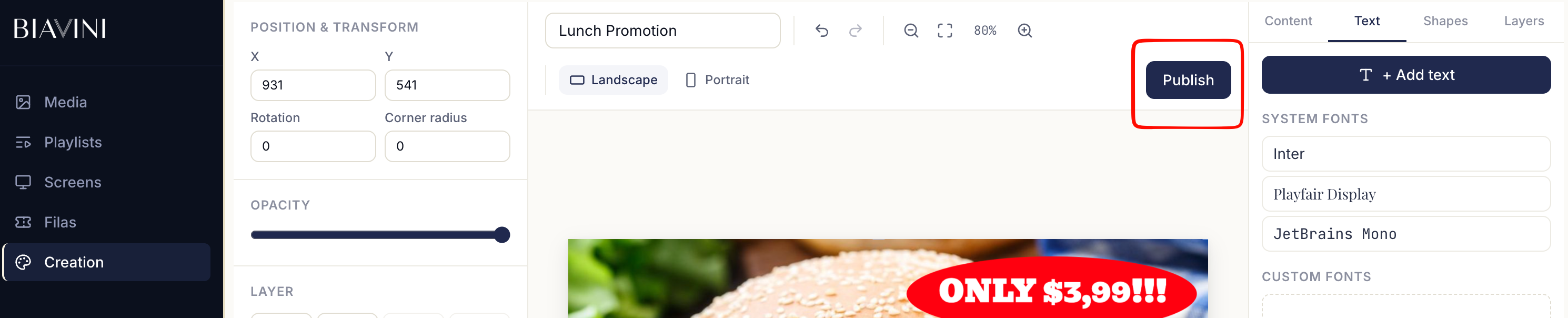
Editor de Criação Biavini
Monte peças de sinalização direto no painel — texto, formas e imagens da sua biblioteca, sobre o tamanho exato do seu ecrã.
O que precisa
Acesso liberado
Funcionalidade opcional. Se o seu login não mostrar a aba "Criação", peça ao administrador da sua conta para a ativar.
Navegador
Qualquer navegador, em computador — o editor funciona melhor num ecrã maior.
Formato do ecrã
1920×1080 (paisagem) ou 1080×1920 (retrato) — a composição nasce já no tamanho exato da sua TV.
Como funciona, em 4 passos
- Abra "Criação" e clique em "Nova criação"
- Adicione texto, formas e imagens da biblioteca
- Ajuste até ficar como quer
- Publique — a peça vira uma mídia normal, pronta para entrar numa playlist
Criar uma peça nova
No botão "Nova criação", escolha um nome e a orientação — Paisagem ou Retrato.
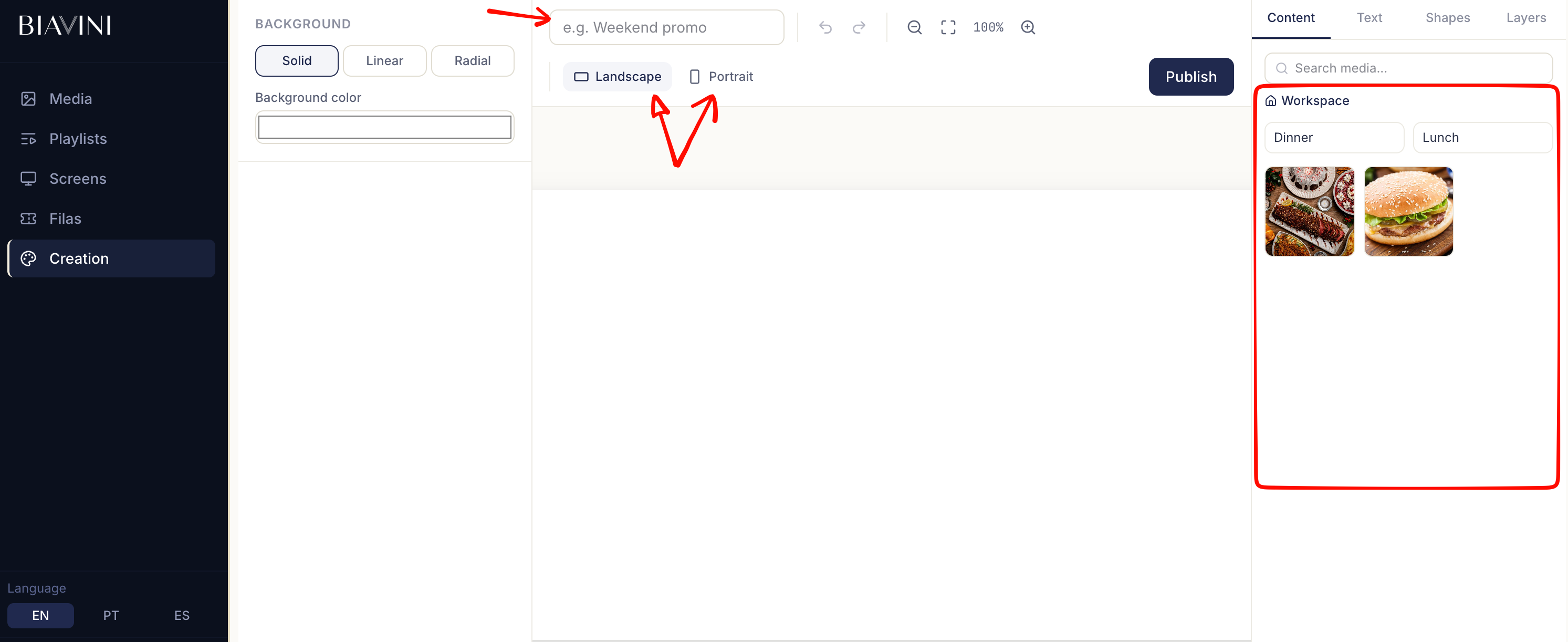
Adicionar elementos ao canvas
Texto
Na aba "Texto" do painel lateral, "+ Adicionar texto" cria uma caixa editável no canvas.
Formas
Na aba "Formas": círculo, retângulo ou triângulo.
Imagens da biblioteca
Na aba "Conteúdo", arraste qualquer ficheiro já na sua biblioteca direto para o canvas.
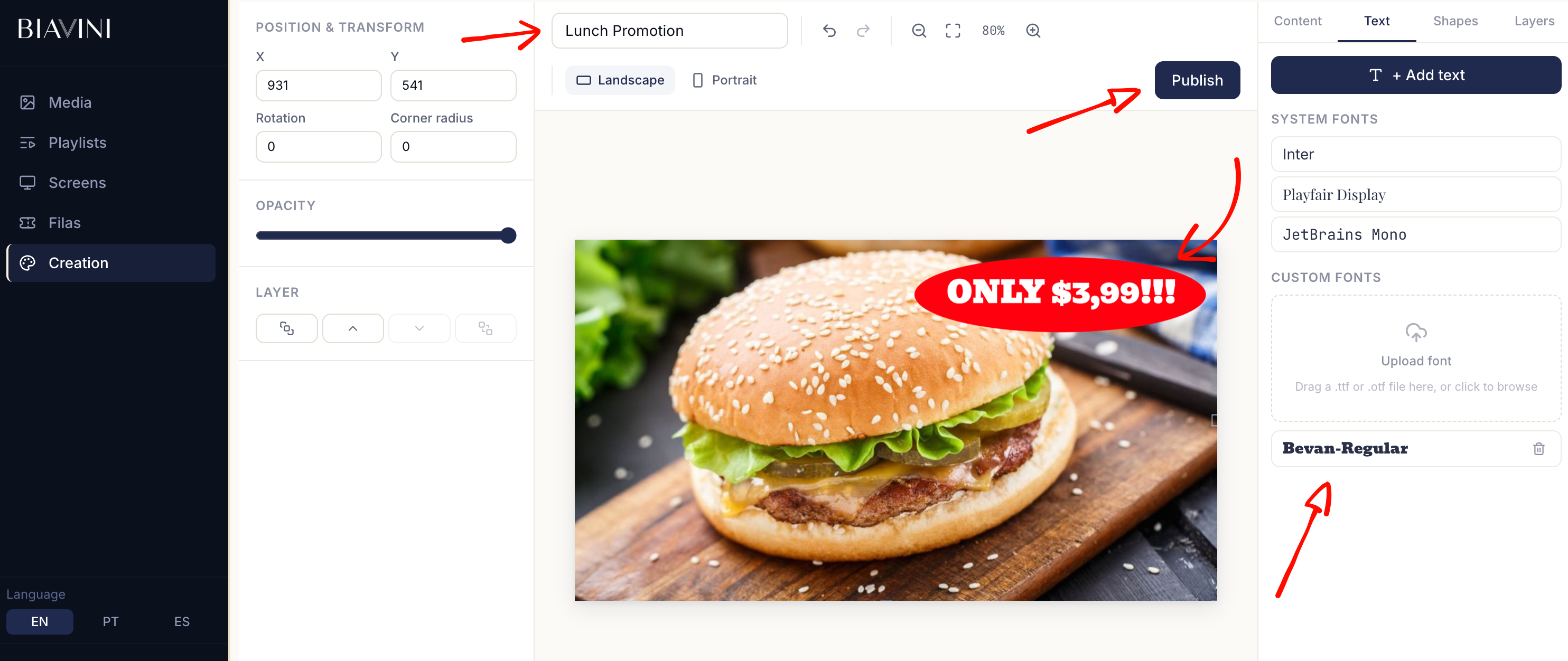
Publicar a peça
O botão "Publicar" transforma o canvas numa imagem e cria uma mídia nova na sua biblioteca — pronta para usar em qualquer playlist, como qualquer ficheiro enviado por upload.